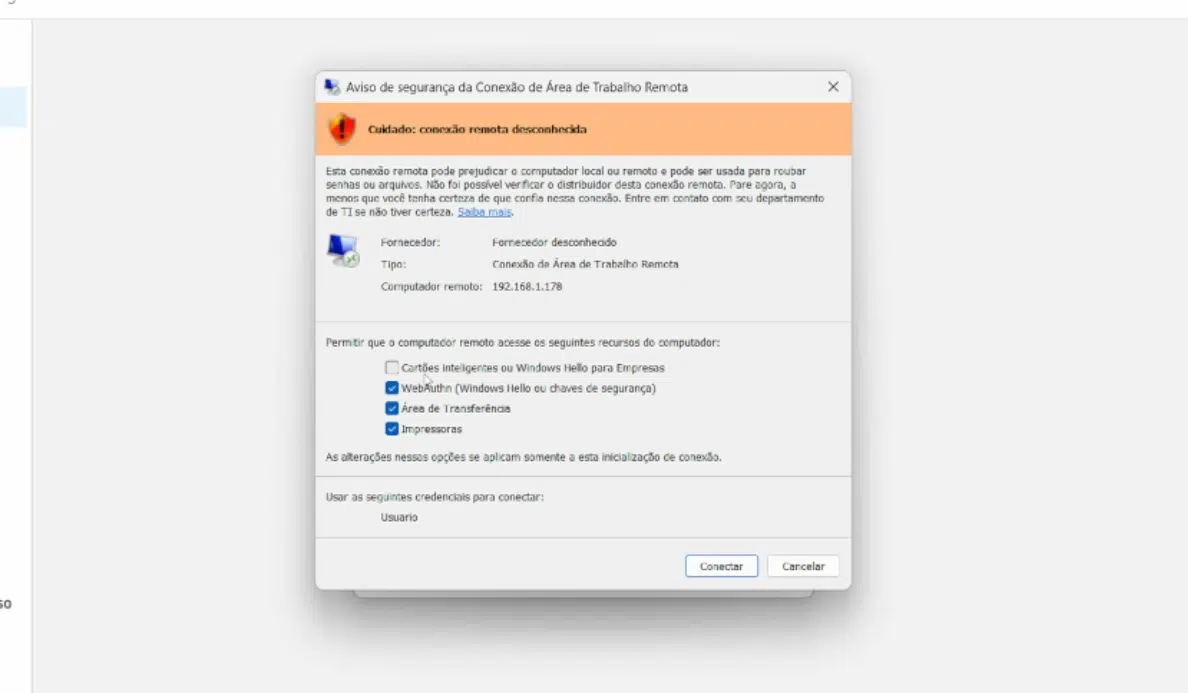
Se você trabalha com acesso remoto ou precisa se conectar a servidores constantemente, já deve ter se deparado com aquele aviso de segurança chato ao abrir um arquivo RDP: “O editor desta conexão remota não pode ser identificado”.
Embora seja um alerta do Windows, esse erro pode impedir conexões rápidas, gerar dúvidas sobre a segurança da rede e atrasar a sua produtividade. A boa notícia? A solução é simples quando você sabe onde mexer.
Neste artigo da SystemBee, vamos te mostrar o passo a passo prático para resolver esse problema ajustando uma pequena configuração no Editor do Registro do Windows.
Assista ao Vídeo Completo com a Solução
Para facilitar ainda mais, preparamos um vídeo mostrando a solução na prática. Esta é a Parte 1 da nossa série sobre conexões remotas.
Assista ao vídeo abaixo e veja como aplicar a correção: 🔗 Clique aqui para assistir ao vídeo no YouTube
(Dica: Nos próximos vídeos dessa série, abordaremos mais detalhes sobre o problema e faremos testes práticos. Não esqueça de se inscrever e acompanhar!)
Passo a Passo para Remover o Aviso de Redirecionamento RDP
Atenção: Como vamos alterar o Editor do Registro do Windows, siga os passos com cuidado. Se você não tem experiência ou prefere que um profissional faça isso por você, fale com o nosso Suporte Remoto de TI.
1. Acesse o Editor do Registro
- No seu teclado, pressione as teclas Windows + R para abrir a janela “Executar”.
- Digite
regedite pressione Enter (clique em “Sim” se o Windows pedir permissão de administrador).
2. Encontre a Chave Correta
Navegue pelas pastas no menu lateral esquerdo seguindo exatamente este caminho:
Computador\HKEY_LOCAL_MACHINE\SOFTWARE\Policies\Microsoft\Windows NT\Terminal Services\Client
3. Crie ou Altere o Valor do Registro
Dentro da pasta Client, procure por um arquivo com o seguinte nome:
- Nome:
RedirectionWarningDialogVersion
Se ele não existir, você precisará criá-lo:
- Clique com o botão direito em um espaço em branco na tela da direita.
- Selecione Novo > Valor DWORD (32 bits).
- Nomeie exatamente como
RedirectionWarningDialogVersion.
4. Aplique a Configuração
- Dê um duplo clique em
RedirectionWarningDialogVersion. - Em Dados do valor, apague o número “0” e digite
1. - Certifique-se de que a base está em Hexadecimal e clique em OK.
Pronto! Agora é só fechar o Editor do Registro. Na maioria dos casos, a alteração tem efeito imediato. Ao abrir seu arquivo RDP novamente, a conexão deverá ocorrer de forma limpa e direta, sem avisos interruptivos.
Precisando de Suporte de TI para sua Empresa ou Computador Pessoal?
Mexer nas configurações do Windows pode ser arriscado se não for feito corretamente. Se você está enfrentando problemas de TI, lentidão, erros de rede ou precisa de ajuda com configurações avançadas, a SystemBee está aqui para ajudar!
Oferecemos Suporte Remoto de TI rápido, seguro e eficiente para resolver seus problemas sem que você precise sair de casa ou do escritório.
Acesse nosso site: www.systembee.com.br 📱 Fale direto no WhatsApp: (11) 99655-2695 (Clique no número para abrir o chat)
Esse conteúdo te ajudou a economizar tempo?
Nosso objetivo é trazer soluções rápidas e práticas para o seu dia a dia. Se este artigo e vídeo resolveram o seu problema e você deseja apoiar o nosso trabalho para continuarmos criando tutoriais como este, considere nos mandar um PIX! Qualquer valor é bem-vindo e nos ajuda a manter o projeto “O Segredo das Coisas”.
CHAVE PIX (CNPJ): 35059574000110
(Nome: SystemBee)
Gostou? Salve o nosso site nos favoritos, compartilhe este artigo com seus colegas de trabalho e acompanhe a sequência completa de vídeos no nosso canal!